

 女性
女性社内でMicrosoft 365を導入してWordやExcel、Teamsを使い始めていますが、初期状態のままでは何か問題があるのでしょうか?
 編集長:カナメ
初期状態のMicrosoft 365は利便性を最優先した構成になっており、不正アクセスに対して無防備な裏口が複数空いたままになっています。特にパスワードのみの認証やメールの外部自動転送許可は、攻撃者にとって格好の侵入経路となります。
多くの企業で「クラウドだから安心」「マイクロソフトの堅牢なデータセンターにあるから安全」という誤解が根強く残っています。しかし、クラウド事業者が担保するのは物理インフラ基盤の安全性(責任共有モデル)に過ぎません。「自社のアカウント管理」や「共有アクセスの制限設定」は利用者自身が責任を持って設定しなければならない領域です。
本記事では、初期設定放置によって生じる具体的な被害手口から、今日中に管理者画面から設定できる優先度MAXの必須設定5選、社員の反発を招かずに多要素認証を展開する具体手順、外部共有リンクの制限ルールまで徹底的に解説します。
この記事でわかること
- 初期設定のまま放置されたMicrosoft 365がサイバー攻撃の標的にされる構造的理由
- アカウント乗っ取りを99.9%防ぐ「セキュリティの既定値群」と多要素認証(MFA)の仕組み
- 今日中に管理センターから完了できる必須セキュリティ設定5選と具体的な設定手順
- SMS認証の落とし穴とAuthenticatorアプリを活用した安全かつスムーズな社内展開法
- SharePointやOneDriveの「誰でもリンク」による情報漏洩を防ぐアクセス制御ルール
デフォルト設定のままは危険!Microsoft 365を狙うサイバー攻撃の手口

パスワード総当たり(ブルートフォース)とフィッシングによるアカウント乗っ取り
近年のサイバー犯罪において、攻撃者が狙うのはシステムの脆弱性だけではなく「正規ユーザーのアカウント(IDとパスワード)」そのものです。特に中小企業では社員が複数のWEBサービスで同一のパスワードを使い回す傾向が強く、他社から流出した認証情報リストを用いた「パスワードスプレー攻撃」の格好の標的となっています。
従来の「英数字8文字以上の複雑なパスワード」を設定していたとしても、フィッシング詐欺サイトに入力してしまえば一瞬で認証情報が盗み取られます。パスワード単体による防御はすでに限界を迎えています。
攻撃者がMicrosoft 365のアカウント乗っ取りに用いる主な手口と、初期設定のまま放置した場合の被害リスクを整理しました。
| 攻撃手法 | 攻撃の具体的なメカニズム | 初期設定のまま放置した場合のリスク | 根本的な対抗策 |
|---|---|---|---|
| パスワードスプレー攻撃 | よく使われる数種類のパスワードで全社員アカウントに総当たり試行 | アカウントロックの閾値に達せず侵入を許す | 多要素認証(MFA)の全社強制 |
| フィッシングメール(AiTM) | Microsoft 365ログイン画面そっくりの偽サイトへ誘導し認証情報を詐取 | 偽サイト経由でセッショントークンごと奪取される | Authenticator番号一致認証 |
| クレデンシャルスタッフィング | 過去に他社サービスから漏洩したID・パスワードリストで自動ログイン | パスワード使い回しをしている社員から即座に侵入 | 定期点検と使い回し禁止の徹底 |
| ダークウェブでの認証情報売買 | 感染端末のCookieや保存パスワードが闇市場で取引され悪用 | 気づかないうちに社内メールが外部から閲覧される | 条件付きアクセスと監査ログ監視 |
一度でも社員アカウントの1つに侵入を許すと、攻撃者は社内ネットワーク内部での探索行動(ラテラルムーブメント)を開始します。社内のTeamsやSharePointに保管されている機密情報が瞬く間に収集されてしまう危険性が高まります。
気づかぬうちに情報流出!「メール自動転送ルール」悪用の恐怖
Microsoft 365のアカウントを乗っ取った攻撃者が、まず真っ先に行う悪質な工作が「Exchange Onlineにおける外部自動転送ルールの作成」です。
攻撃者は乗っ取ったアカウントの受信トレイに「特定のキーワード(請求、見積、振込、契約など)を含むメールを攻撃者の外部アドレスへ自動転送し、受信トレイからは即座に削除する」という隠しルールを密かに作成します。
この工作により、社内の被害者本人は転送されている事実に数ヶ月間まったく気づきません。その間に取引先とのメールのやり取りが筒抜けとなり、巧妙なビジネスメール詐欺(BEC)へ発展する恐れがあります。
- 取引先との過去メールの盗み見:実際の請求書フォーマットや担当者の文体を徹底的に研究されます。
- 偽の振込先口座への誘導:取引の直前に「振込先口座が変更になった」という精巧な偽メールを取引先へ送信。
- 社員を装った社内詐欺:社長や役員のアカウントから経理担当者へ至急の送金指示が出されるケースも報告されています。
初期設定のMicrosoft 365では、ユーザーによる外部への自動転送がデフォルトで許可されている場合があります。この転送機能をテナント全体で遮断しておくことが極めて重要な防壁となるでしょう。
レガシー認証(古いPOP/IMAP)という裏口の存在
多要素認証(MFA)を導入したつもりでも、意外な落とし穴となるのが「レガシー認証(基本認証)」と呼ばれる古い通信プロトコルの存在です。
POP3、IMAP4、SMTP AUTHといった古いメールプロトコルは多要素認証に対応しておらず、ユーザー名とパスワードだけで認証が通ってしまいます。攻撃者はこの仕様を悪用し、MFAを巧妙に回避して裏口からの侵入を狙う傾向にあります。
マイクロソフト社はExchange Onlineにおける基本認証の段階的廃止を進めていますが、過去に作成したテナントや特定の設定では依然としてレガシー認証プロトコルが有効化されているケースが見受けられます。
| 認証方式の種別 | 使用プロトコル・通信規格 | 多要素認証(MFA)への対応 | セキュリティ評価と推奨対応 |
|---|---|---|---|
| レガシー認証(基本認証) | POP3, IMAP, SMTP, 古いOffice製品 | 完全非対応(IDとパスワードのみ) | 即座にテナント全体で完全ブロック |
| モダン認証(先進認証) | OAuth 2.0, SAML, OpenID Connect | 完全対応(MFAや条件付きアクセス) | 社内標準として利用を義務付け |
レガシー認証を確実に遮断することにより、パスワード総当たり攻撃の成功率をほぼゼロに抑え込むことが可能となります。
今日中に完了できる!優先度MAXの必須セキュリティ設定5選

①【Entra ID】セキュリティの既定値群(Security Defaults)の有効化
Microsoft 365を安全に運用するための土台となるのが、Microsoft Entra ID(旧Azure AD)に用意されている「セキュリティの既定値群」の有効化です。
「セキュリティの既定値群」を有効化すると、追加費用なしで「全ユーザーへのMFA登録要求」「管理者へのMFA強制」「レガシー認証の自動ブロック」がワンクリックで一括適用されます。
Microsoft 365 Business BasicやStandardなどの一般的な中小企業向けプランにおいて、これほど費用対効果の高い設定は他にありません。管理センターからの設定手順は以下の通りとなります。
- 手順1:Microsoft Entra 管理センターへアクセス:グローバル管理者権限でMicrosoft Entra 管理センターへサインイン。
- 手順2:テナントのプロパティを開く:左メニューの「ID」>「概要」>「プロパティ」を選択。
- 手順3:セキュリティの既定値群の管理をクリック:画面下部にある「セキュリティの既定値群の管理」リンクをクリックします。
- 手順4:トグルを「有効」にして保存:「セキュリティの既定値群」を「有効(推奨)」に切り替え、保存ボタンを押して完了。
注意点として、上位プランである「Microsoft 365 Business Premium」などを契約し、すでに「条件付きアクセス(Conditional Access)」ポリシーを自社で設計・運用している場合は、セキュリティの既定値群と競合するため併用はできません。条件付きアクセスを使っていないすべての企業は、今すぐこの設定を有効にしてください。
②【Exchange】メールの外部自動転送をテナント全体で完全禁止
アカウント乗っ取り後の最大の被害原因となる「メールの外部自動転送」を組織全体で完全に禁止します。
社員が個人的な利便性のために「会社のメールを私用のGmailへ転送する」といった運用も情報漏洩のリスクを孕んでいます。システム的に転送を禁止することで、シャドーITの抑止にも直結します。
設定は「Microsoft Defender ポータル」の送信スパム対策ポリシーから手軽に実施可能です。
- 手順1:Defenderポータルのポリシー画面を開く:Microsoft Defender ポータルへサインインし、「メールとコラボレーション」>「ポリシーとルール」>「脅威ポリシー」を選択。
- 手順2:スパム対策ポリシーを開く:「ポリシー」配下にある「スパム対策」をクリック。
- 手順3:送信スパム対策ポリシーを編集:「スパム対策送信ポリシー(既定)」を選択し、「保護設定の編集」を開きます。
- 手順4:自動転送ルールを「無効」に設定:「自動転送ルール」の項目で「オフ – 転送は無効」を選んで設定を保存。
この設定を完了させると、ユーザーがOutlook上で外部転送ルールを作成しようとしてもシステム側で遮断され、不正な流出を未然に防げるようになります。

③【Purview】インシデント追跡に必須!「統合監査ログ」の有効化確認
サイバー攻撃や情報漏洩が発生した際、被害範囲を特定して公的機関や取引先へ報告するためには「アクセスログ(監査ログ)」の存在が不可欠です。
Microsoft 365の「統合監査ログ(Unified Audit Log)」が有効になっていなければ、誰がいつどこからログインし、どのファイルをダウンロードしたのかという記録が一切残りません。事後調査が完全に不可能となります。
現在の新しいテナントでは既定でオンになっているケースが多いですが、数年前に開設したテナントではオフのまま放置されている場合があります。必ず有効状態を確認してください。
| 監査ログに記録される主要アクティビティ | 記録内容と収集パラメータ | セキュリティインシデント調査での活用目的 |
|---|---|---|
| ユーザーログイン履歴 | 成功・失敗日時、接続元IPアドレス、使用端末 | 不正アクセスの侵入経路および試行回数の特定 |
| ファイル操作履歴 | 閲覧、編集、削除、外部ダウンロード、共有設定 | 漏洩した可能性のある機密ファイル一覧の洗い出し |
| メールボックスの委任・アクセス | 所有者以外のユーザーによるメール閲覧・送信 | なりすましメール送信の有無と被害影響の調査 |
| 管理者ロールの変更 | 特権管理者の追加、パスワードリセット操作 | 攻撃者によるバックドアアカウント作成の検知 |
確認は「Microsoft Purview コンプライアンスポータル」の「監査」メニューから行えます。「ユーザーと管理者のアクティビティの記録を開始する」というバナーが表示されている場合は、まだ有効化されていませんので、直ちにクリックして記録を開始させてください。
④【SharePoint/OneDrive】「すべてのユーザー(誰でもリンク)」の無効化
SharePoint OnlineやOneDrive for Businessでは、ファイルの共有リンクを作成する際に「リンクを知っている全員(すべてのユーザー)」という選択肢が存在します。
「リンクを知っている全員」リンクは、認証なしでURLを知っている第三者なら世界中の誰でも閲覧・ダウンロードできてしまう状態(実質的なウェブ公開)を意味します。誤送信やURL流出によって重大な情報漏洩事故を招く元凶です。
自社のセキュリティポリシーとして、この匿名リンクの作成をテナント全体で無効化します。
- 手順1:SharePoint管理センターへサインイン:グローバル管理者権限でSharePoint 管理センターへアクセス。
- 手順2:ポリシーの共有設定を開く:左メニューの「ポリシー」>「共有」を選択。
- 手順3:外部共有レベルを引き下げる:「コンテンツを共有できる相手」のスライダーを「すべてのユーザー」から「新規および既存のゲスト」へ引き下げます。
- 手順4:共有リンクの既定値を変更:「ファイルとフォルダーのリンク」の既定を「組織内のユーザー」または「特定の人」に指定して保存。
この対策を実施することで、社員が誤って外部へ社外秘ファイルを全世界公開してしまう人為的ミスを根本から防ぐことが可能と言えるでしょう。
⑤【DNS】なりすましメールを防ぐSPF・DKIM・DMARCレコードの設定
自社のドメイン(例: @example.co.jp)を悪用したなりすましメールや、取引先へ届く自社メールが迷惑メールフォルダに振り分けられるトラブルを防ぐため、DNSサーバーへの「送信ドメイン認証」の設定を完結させておくことが不可欠な工程です。
2024年以降、Google(Gmail)や米Yahoo!などの大手メール事業者は、送信ドメイン認証(特にDMARC)の設定をメール送信者に対して義務化しています。設定が不十分な企業からのメールは相手に届かないリスクに直面する恐れも否定できません。
設定すべき3つの技術仕様とその役割は以下の通りです。
| 送信ドメイン認証技術 | DNSレコード種別 | 主な役割と防御効果 | 設定のポイント |
|---|---|---|---|
| SPF(Sender Policy Framework) | TXTレコード | 自社ドメインからメールを送信できる正規サーバーのIPアドレスを宣言 | Microsoft 365の指定SPF値を漏れなく追記する |
| DKIM(DomainKeys Identified Mail) | CNAMEレコード | メールヘッダーに電子署名を付与し、通信経路上でのメール改ざんを検知 | Defenderポータルでキーを有効化しDNSに登録 |
| DMARC(Domain-based MAC) | TXTレコード | SPF/DKIM認証に失敗したメールの扱い(監視・隔離・拒否)を受信側に指示 | 当初は「p=none(監視)」から始め徐々に厳格化 |

お名前.comやお使いのレンタルサーバーのDNS管理画面からこれらのレコードを正しく登録することで、自社の社会的信用とメール到達率を同時に保護できます。
アカウント乗っ取りを99.9%防ぐ「多要素認証(MFA)」の確実な展開手順

なぜSMS(ショートメール)認証ではなく「Authenticatorアプリ」なのか
多要素認証(MFA)を導入する際、多くの企業が手軽さから「携帯電話のSMS(ショートメッセージ)に送られてくる6桁のコード」を選びがちです。しかし、セキュリティ強度の観点からSMS認証には深刻な弱点があります。
SMS認証は「SIMスワップ詐欺(不正にSIMカードを再発行される手口)」や、通信網の傍受、フィッシングサイトによる中間者攻撃(AiTM)によって突破される事例が世界中で多発しています。米CISA(国土安全保障省サイバーセキュリティ庁)もSMS単体への依存に警告を発しています。
現在、Microsoft 365で最も推奨されているのはスマートフォンアプリ「Microsoft Authenticator」によるプッシュ通知および「番号一致(Number Matching)」認証です。
| 認証方式の種別 | 認証の仕組み | 耐フィッシング性能 | 利便性・運用負荷 | 総合推奨度 |
|---|---|---|---|---|
| SMS認証・音声通話 | 登録した電話番号宛にワンタイムパスコードが届く | 低い(SIMスワップやAiTMに弱い) | 普通(電波状況に左右される) | △(非推奨) |
| Authenticator(番号一致) | 画面に表示された2桁の数字をスマホアプリに入力 | 極めて高い(MFA疲弊攻撃も防止) | 高い(ワンタップで即承認可能) | ◎(標準推奨) |
| FIDO2セキュリティキー | YubiKey等の物理USBキーを端末に挿入して認証 | 最高(完全な耐フィッシング性) | 普通(紛失管理が必要) | ◯(特権管理者向け) |
| パスワードレス認証 | パスワード入力自体を廃止しスマホのみで認証 | 極めて高い(漏洩リスクが皆無) | 最高(パスワード失念の問い合わせゼロ) | ◎(将来的な目標) |
Microsoft Authenticatorの番号一致機能を用いれば、攻撃者が深夜に大量の承認通知を送りつけて誤認タップを誘う「MFA疲労攻撃(MFA Fatigue)」も完全に無力化できます。
社員から「面倒」「ログインできない」と言われないスムーズな社内導入3ステップ
どれほど強固なセキュリティ機能であっても、社内展開のやり方を誤ると「仕事が進まない」「私用スマホにアプリを入れたくない」といった社員の反発に直面します。混乱を避けるための段階的な3ステップ導入法を解説します。
いきなり全員一斉にMFAを強制適用することは推奨されません。2週間程度の「事前周知および登録猶予期間」を必ず設け、マニュアルの配布と役員・ITリテラシーの低い社員への個別サポートを先行させることが成功の秘訣です。
- ステップ1:社内告知と導入目的の共有(導入2週間前):「なぜMFAが必要なのか」「会社と顧客の情報を守るためであること」を経営陣のメッセージとして発信。
- ステップ2:簡易マニュアルの配布と事前登録の推奨(導入1週間前):スマートフォンへの「Microsoft Authenticator」導入手順をA4用紙1枚の図解にまとめ社内へ配布します。
- ステップ3:部署ごとの段階的強制とサポート窓口の設置(適用当日):まずは情報システム部門や役員から先行適用し、翌週に営業部門、最後に製造・店舗部門と順次切り替えていきます。
私用スマートフォンの業務利用(BYOD)に抵抗がある社員に対しては、会社支給のハードウェアトークンやFIDO2セキュリティキーを貸与するなどの柔軟な選択肢を用意しておくとスムーズです。
管理者自身が締め出される悲劇を防ぐ「緊急アクセス用アカウント(ブレークグラス)」の設置
多要素認証を全社に厳格適用する際、情シス担当者が絶対に忘れてはならないのが「緊急アクセス用アカウント(通称:ブレークグラスアカウント)」の作成です。
認証アプリをインストールした管理者のスマートフォンが水没・故障した場合や、通信障害によってMFAの認証サーバー自体がダウンした場合、管理者自身がMicrosoft 365から締め出されて復旧不能になるリスクが存在します。
万一の際、テナント全体の管理権限を維持するための「非常用の鍵」を必ず事前に準備しておきます。
- 専用のグローバル管理者アカウントを最低2つ作成:個人名ではなく、役割専用のアカウント(例: emergency_admin01)を確実に用意。
- MFAの適用対象から意図的に除外:通常のMFAポリシーから除外し、強固なパスワード(英数記号混在で30文字以上)を設定します。
- パスワードは物理的な金庫等で厳重管理:パスワードを書いた用紙を封筒に入れ、オフィスの耐火金庫や鍵付きキャビネットに保管。
- サインイン時のアラート監視設定:万一このアカウントが使用された際は、監視担当者や経営陣の携帯メールへ即座に通知が飛ぶ仕組みを構築しておきます。
日常業務では決してこのアカウントを使用せず、真の緊急事態にのみ封印を解く運用ルールを定めておくことが肝要です。
外部共有リンクとゲストアクセスの制限ルール:情報漏洩の芽を摘む

「リンクを知っている全員」共有リンクの危険性と有効期限の強制
SharePointやOneDriveを利用したファイル共有は非常に便利ですが、共有リンクの管理が甘いと退職者や無関係な第三者にファイルが閲覧され続けるリスクを生み出します。
一度発行された共有リンクは、作成者が手動で削除しない限り半永久的に有効なまま残ってしまいます。数年前に退職した業務委託先が、当時の共有URLから最新の顧客名簿をダウンロードできていたという事故も実際に起きています。
外部との安全なファイル共有を実現するために、以下の推奨設定をSharePoint管理センターから適用してください。
| 外部共有の設定項目 | 推奨される設定値 | セキュリティ上の効果・メリット |
|---|---|---|
| デフォルトのリンクの種類 | 「組織内のユーザー」または「特定の人」 | 誤って社外全体へ公開してしまう操作ミスを防止 |
| 外部共有リンクの有効期限 | 「最長30日〜60日」に強制制限 | 期限切れリンクの自動無効化による長期的漏洩リスクの排除 |
| リンクへのアクセス許可 | 既定を「表示(閲覧のみ)」に設定 | 社外の第三者による意図しないファイルの編集・削除を防止 |
| ファイル単位のパスワード保護 | 必要に応じてパスワード必須化を有効 | 誤送信時に第三者によるファイル閲覧を二重で阻止 |
これらの制限をかけておくことで、現場の社員が意識せずとも、自動的に安全な共有ルールが適用される環境を整えることができます。
退職者・休職者アカウントの即時無効化と定期的なゲストアクセス棚卸し
中小企業において見落とされがちなのが、退職した社員のアカウントがそのまま放置されている「休眠アカウント(ゾンビアカウント)」の問題です。
退職者のアカウントが残っていると、退職者が私用PCから社内データへアクセスし続けられるだけでなく、外部の攻撃者に乗っ取られて社内侵入の踏み台にされる危険性があります。毎月の月次処理としてアカウント棚卸しを習慣化しましょう。
- 退職日当日のサインインブロック:Microsoft 365管理センターから対象ユーザーの「サインインをブロック」を即座に実行。
- 全デバイスからのセッション強制サインアウト:すでにログイン済みの端末から切断するため「サインアウト」を実行します。
- OneDriveデータの管理者への引き継ぎ:業務上必要なファイルを後任者へアクセス権委任し、不要になった段階でライセンスを剥奪。
- Teamsの外部ゲストユーザーの棚卸し:過去のプロジェクトで招待し、現在は取引のない社外ゲストユーザーをEntra IDから定期削除します。
ライセンスを付与したまま放置すると、セキュリティリスクだけでなく無駄な月額利用料を支払い続けることにもつながります。退職処理のチェックリストにMicrosoft 365のアカウント削除を確実に組み込んでおきましょう。
ランサムウェアに備える「OneDriveバージョン履歴」とバックアップの限界
「Microsoft 365のデータはクラウド上にあるからバックアップは不要」と考えている方が非常に多く見受けられます。しかし、これは危険な認識です。
OneDriveやSharePointには「バージョン履歴」や「ごみ箱(最大93日間保持)」の機能がありますが、これはあくまで日常の操作ミスからファイルを復元するための機能です。高度なランサムウェア攻撃や悪意のある管理者操作によるデータ完全消去には対抗できません。
標準機能による復元と、専用のイミュータブル(不変)バックアップ製品の違いを理解しておく必要があります。
| 比較項目 | Microsoft 365標準機能(ごみ箱・バージョン履歴) | クラウドバックアップ専用ソリューション(SaaS型) |
|---|---|---|
| 主な用途 | ユーザーによる誤削除、ファイルの上書き修正 | ランサムウェアによる一括暗号化、悪意ある全削除からの復旧 |
| 復元可能な対象 | ファイル単位(手作業での復元が中心) | メールボックス、Teamsの投稿、テナント全体の一括高速復元 |
| データ不変性(WORM) | なし(管理者権限があればごみ箱を空にして完全消去可能) | あり(管理者でも指定期間は絶対に削除・変更不可) |
| バックアップデータの保管先 | 同一のMicrosoftクラウド基盤内 | Microsoft基盤とは完全に分離された独立クラウドストレージ |
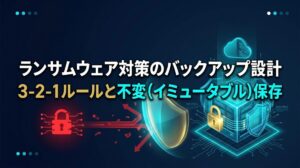
万一テナント全体の管理者アカウントが乗っ取られた場合、攻撃者はSharePointやOneDriveのごみ箱を完全に空にして身代金を要求してきます。真のBCP(事業継続計画)を確立するためには、Microsoft基盤とは別の場所に不変バックアップを保持する対策も視野に入れましょう。
まとめ:設定見直しが最強のコスト削減!安全なクラウド運用を定着させよう

Microsoft 365セキュリティ初期設定の重要チェックポイント総括
サイバーセキュリティ対策と聞くと、「高価な専用ソフトウェアを購入しなければならない」と思われがちです。しかし、Microsoft 365に関しては標準で備わっている基本機能を正しく設定するだけで、被害リスクの9割以上を排除可能です。
- 既定値群の有効化:Microsoft Entra IDのセキュリティの既定値群をオンにし、全社にMFAとレガシー認証遮断を適用する。
- 外部自動転送の禁止:不正侵入後の情報漏洩とビジネスメール詐欺を防ぐため、送信スパム対策ポリシーで転送を遮断する。
- 統合監査ログの稼働確認:万一の事故発生時に原因究明ができるよう、Purviewコンプライアンスポータルでログ収集を確実に開始する。
- 匿名共有リンクの無効化:SharePointの外部共有レベルを見直し、「誰でもリンク」による誤爆公開リスクを根本から断つ。
- 送信ドメイン認証の完備:SPF・DKIM・DMARCレコードをDNSへ登録し、なりすまし防止とメール到達率の向上を両立させる。
これらの設定は、いずれも追加の月額コストを1円もかけることなく、本日からすぐに実践できるものばかりです。
中小企業のMicrosoft 365セキュリティ初期設定・多要素認証の運用定着と外部支援の活用
中小企業の現場では、「設定の重要性は理解しているが、日々の総務業務や問い合わせ対応に追われて設定画面を開く余裕がない」というケースが珍しくありません。
自社内に専任のIT担当者がいない場合、無理をして兼任担当者が手探りで設定を進めると、設定ミスによって社内の業務システムが停止する恐れがあります。実績のある外部の専門家へ初期設定や定期監査を依頼するのも賢明な経営判断です。


クラウドは「正しく設定してこそ真価を発揮するインフラ」です。まずは優先度MAXのセキュリティ設定を確実に適用し、安心・安全なテレワークと業務効率化を推進していきましょう。
本記事に掲載しているMicrosoft 365の管理画面仕様、設定項目、ライセンス条件等は2026年時点の公開情報に基づき作成しています。マイクロソフト社による仕様変更やアップデートにより、実際の操作画面やメニュー名が異なる場合があります。自社の環境へ適用する際は、最新の公式ドキュメントおよび専門家へ必ずご確認の上で実施してください。

コメント
コメント一覧 (1件)
[…] 前回の記事「Microsoft 365のセキュリティ初期設定」でも解説した通り、クラウドとネットワーク機器の両面で初期設定を見直すことが組織防衛の鉄則となります。 […]