
 女性
在宅勤務を導入したいのですが、大企業のような高価なセキュリティ機器を買う予算がありません…
 編集長:カナメ
従来の高額なVPN機器をわざわざ買う必要はありませんよ。今あるクラウドツールと多要素認証、ルール作りを組み合わせるだけで、低コストかつ強固な防御体制を構築できます。
歴20年の個人投資家および元証券会社情シス担当の知見から、中小企業が今すぐ実践できるテレワークセキュリティの基本構成と運用手順を客観的なデータに基づいて解説します。
この記事でわかること
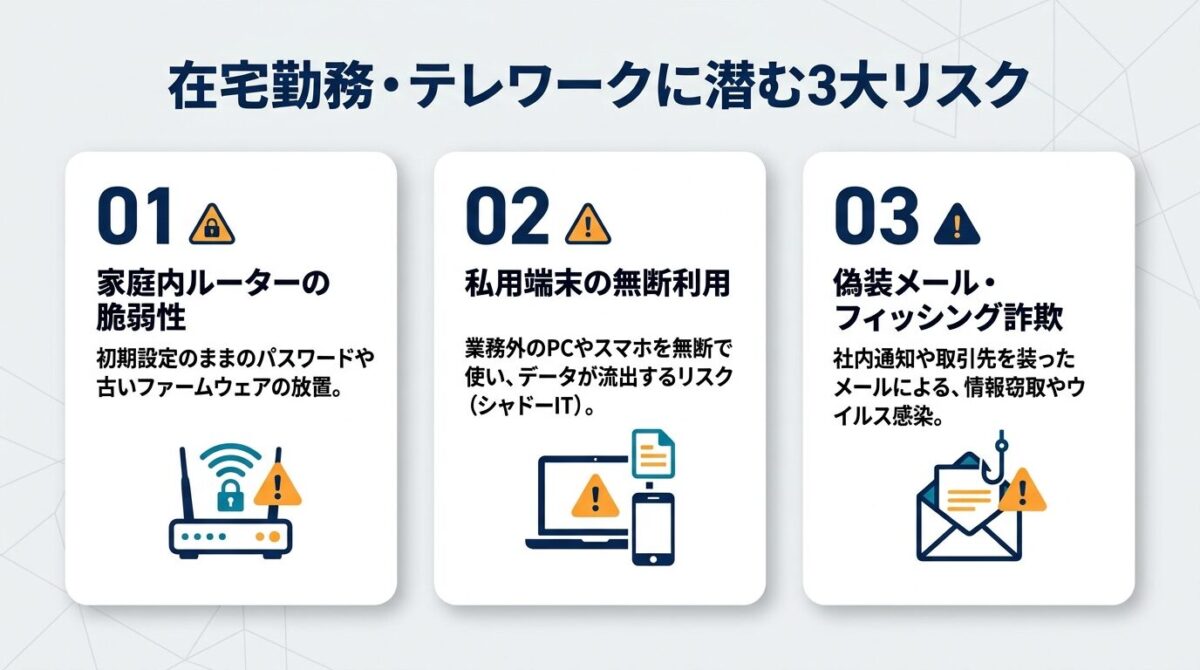
- 在宅勤務の従業員を狙う3大セキュリティリスク(家庭用ルーター・私用PC・フィッシング)
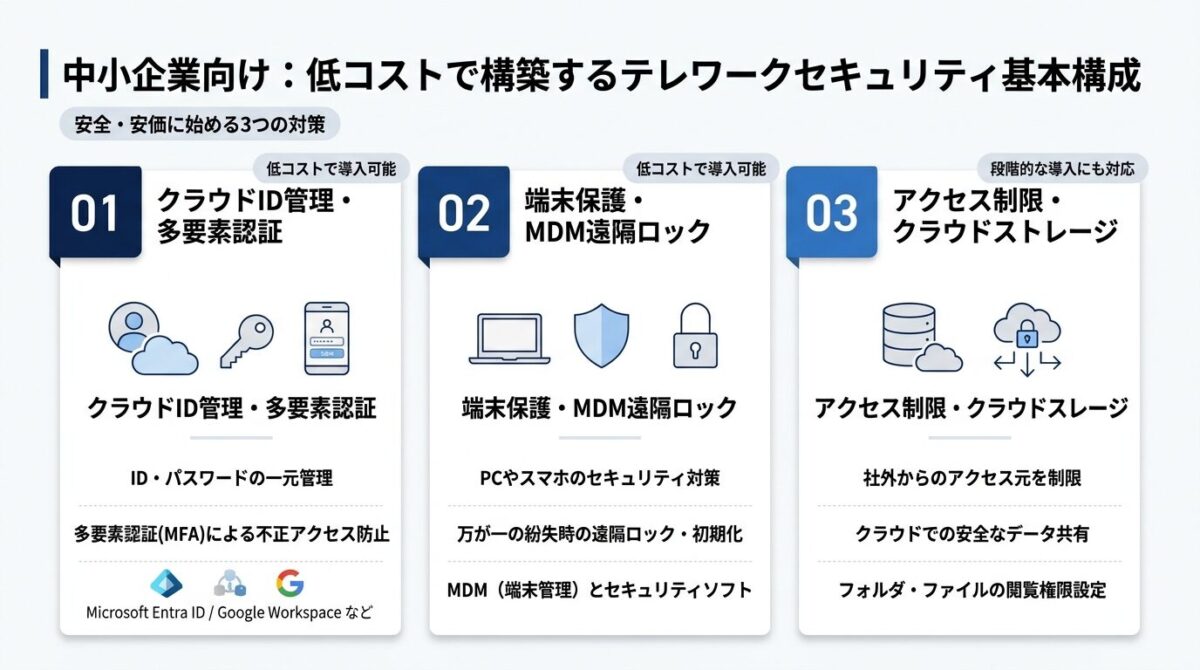
- 月額数百円〜で構築できる「クラウドID管理+多要素認証+端末保護」の推奨構成
- カフェや出張先でのフリーWi-Fi利用時に守るべき社内ルールと安全な接続手順
- 従来型VPN・クラウド型リモートデスクトップ・ゼロトラスト(ZTNA)の費用対効果比較
- 端末紛失やインシデント発生時に被害を最小限に食い止める緊急初動フロー
在宅勤務に潜む3大リスク:ルーター・私用PC・フィッシング詐欺
 女性
自宅のパソコンから会社のクラウドにログインするだけなら、それほど危険はないのではありませんか?
編集長:カナメ実は自宅のネットワーク環境や私用端末は、オフィスの強固なファイアウォールに比べて格段に無防備です。攻撃者はまさにそこを狙っています。
オフィス勤務では、社内ネットワークの出入口に設置されたUTM(統合脅威管理)やファイアウォールによって、不審な通信が常時監視・遮断されています。
しかしテレワーク環境では、従業員各自の家庭内ネットワークから直接インターネットや社内データへ接続するため、防御の強度が個人の環境に依存してしまうのが実情です。
情報処理推進機構(IPA)の「情報セキュリティ10大脅威 2026」においても、テレワーク等の新しい働き方を狙った攻撃が上位にランクインしています(出典: IPA 情報セキュリティ10大脅威)。
境界防御の通用しない在宅環境では、個々のエンドポイント管理が最前線になる
在宅勤務環境で特に警戒すべき3つの脅威について、その手口とリスクの実態を詳しく整理していきましょう。
家庭内Wi-Fiルーターの脆弱性と初期パスワード放置の脅威
管理画面の初期パスワード放置とファームウェア未更新が踏み台を生む
在宅勤務における盲点となりやすいのが、従業員の自宅に設置されている家庭用Wi-Fiルーターです。
多くの家庭では、通信事業者のONUや市販ルーターを導入した際、管理者用パスワードを初期設定(「admin/admin」など)のまま変更していません。
また、自動アップデート機能が無効化され、数年間にわたり脆弱性修正プログラムが適用されていない機器が目立ちます。
| 機器管理項目 | 家庭用ルーターの現状 | 攻撃者による侵入リスク |
|---|---|---|
| 管理者パスワード | 初期値のまま放置(約34%) | 外部から管理画面へ不正侵入されDNS設定が改ざんされる |
| ファームウェア | 長期未更新(約54%) | 既知の脆弱性を突かれてマルウェア(ボット)に感染する |
| Wi-Fi暗号化方式 | WPA / WEP等の古い規格 | 近隣から通信パケットを傍受・解読される危険性がある |
ルーターのDNS設定が改ざんされると、従業員が正規の社内システムURLを入力しても、攻撃者が用意した精巧な偽サイトへ強制転送されます。
本人が気付かないうちにIDやパスワードを盗み取られ、社内ネットワークへの侵入を許してしまう構造です。
私用PC・私用スマホの無断利用(シャドーIT)による情報漏洩
会社が許可していない私用端末での業務利用(シャドーIT)を完全禁止にする
コスト削減や利便性を理由に、会社支給端末ではなく従業員私用のPCやスマートフォンで業務を行わせる「BYOD(私用端末の業務利用)」を安易に認めることは重大なリスクを伴います。
私用PCには家族が利用する共有環境や、出所不明のフリーソフト、ファイル共有ソフトがインストールされている可能性があります。
| 端末利用形態 | セキュリティ管理の可否 | 主な情報漏洩リスク |
|---|---|---|
| 会社支給PC(管理下) | EDR・MDMで常時一元管理 | 遠隔ロック・操作ログ記録・持ち出し制御が可能 |
| 私用PC(BYOD・無管理) | セキュリティ状態の監視不可 | ウイルス感染、家族による画面閲覧、ファイル流出 |
| 個人クラウド利用 | 会社のデータ保存先が不明 | 個人GoogleドライブやLINEへの業務データ無断保管 |
従業員が悪気なく「自宅の私用PCの方が画面が大きくて作業しやすい」と業務ファイルを私用クラウドへ転送した瞬間、企業の機密データは管理下から外れます。
退職時にもデータが私用端末に残り続けるため、深刻な情報漏洩インシデントへ発展する恐れがあるといえるでしょう。
社内通知や取引先を装う標的型フィッシングメールの急増
対面確認ができない環境を悪用し、クラウド認証情報を盗み取る標的型メール
テレワーク中は周囲の同僚や上司に「このメール、本物ですか?」と口頭で即座に相談しにくい環境にあります。
攻撃者はこの心理的な隙を突き、実在する取引先や社内のIT管理部門を装った標的型フィッシングメールを送りつけてきます。
「Microsoft 365のパスワード有効期限が切れました」「給与明細の確認はこちら」といった緊急性を装う文面で偽ログイン画面へ誘導し、IDとパスワードを入力させる手口が後を絶ちません。
フィッシング被害を防ぐための基本ルール
- 送信元ドメインの目視確認:類似した偽ドメインや無料メールアドレスからの通知を警戒
- メール内のリンクを直接踏まない:ブックマーク済みの正規URLからログインする習慣を徹底
- 緊急の金銭・口座変更指示は電話確認:振込先変更等のメールは必ず電話等で二重確認
一度管理者アカウントが乗っ取られると、社内メールの盗み見や、顧客への偽請求書送付といった甚大な被害を招く結果となります。
コストを抑えて安全を確保する「テレワークセキュリティの基本構成」
 女性
予算が限られる中小企業は、どこからセキュリティ投資を始めるべきですか?
編集長:カナメまずは「クラウドIDの管理」と「多要素認証(MFA)」です。これだけで不正アクセスの99.9%を防ぐことができますよ。
中小企業がテレワーク環境の安全性を高める際、何百万円もする高価なセキュリティアプライアンスを導入する必要はありません。
すでに導入している「Microsoft 365」や「Google Workspace」などのビジネス向けクラウドアカウントを正しく構成することが、最も確実で費用対効果の高い防壁となります。
総務省の「テレワークセキュリティガイドライン第5版」でも推奨されている、低コストで実現可能な3本柱の防御モデルを確認していきましょう(出典: 総務省 テレワークセキュリティガイドライン)。
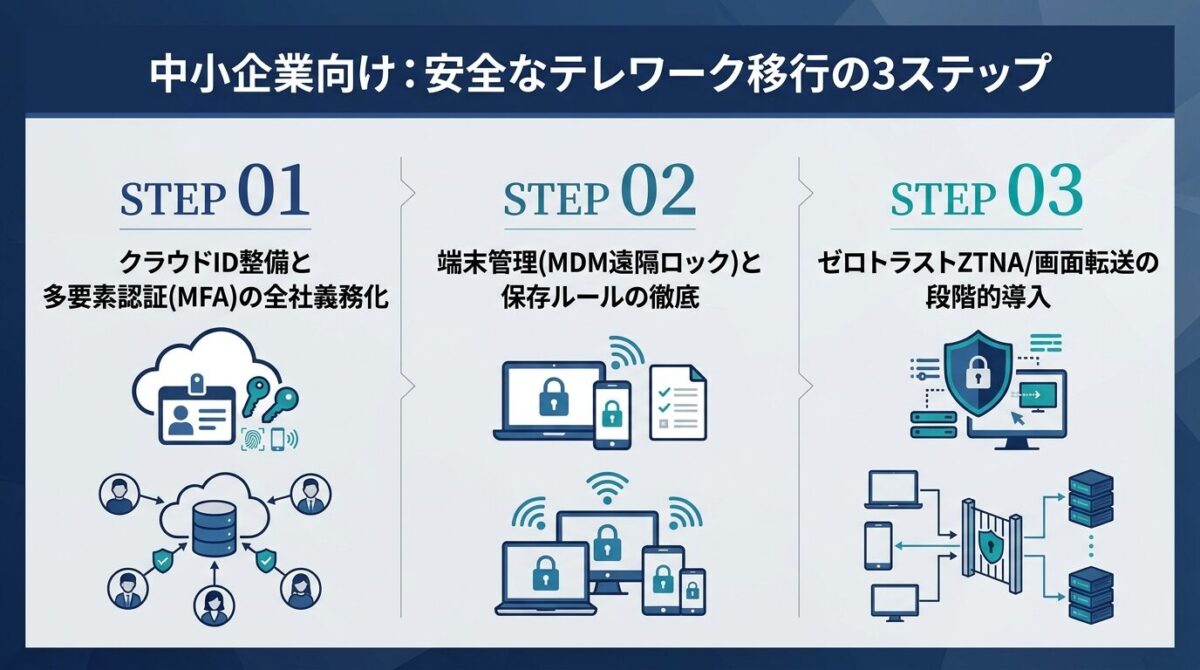
クラウドIdP(Microsoft Entra / Google)と多要素認証(MFA)の導入
パスワード認証のみの運用を今すぐ廃止し、スマートフォンアプリによる認証を必須化
セキュリティ対策の最優先事項は「多要素認証(MFA: Multi-Factor Authentication)」の全社義務化です。
IDとパスワード(知識情報)に加え、スマートフォンアプリの承認通知(所持情報)を組み合わせる仕組みの導入が効果的です。
マイクロソフトのセキュリティ調査によると、多要素認証を有効化するだけで、認証情報を狙った不正アクセスの99.9%を遮断できることが実証されています。
| 認証方式 | 安全性の評価 | 導入コストと運用の手軽さ |
|---|---|---|
| ID・パスワードのみ | 極めて危険(漏洩即侵入) | 追加コスト0円だが被害リスク甚大 |
| SMSコード送信認証 | 普通(SIMスワップのリスクあり) | 携帯電話番号さえあれば利用可能 |
| 認証アプリ(Authenticator) | 強固(推奨・標準方式) | 無料アプリ(Microsoft / Google)で即日導入可能 |
| ハードウェアセキュリティキー | 最高(フィッシング完全耐性) | FIDO2対応USBキー(1本約3,000円〜5,000円) |
Microsoft Entra ID(旧Azure AD)やGoogle Workspaceの標準機能を使えば、追加の月額費用をかけることなく社内全アカウントの多要素認証を一括強制できます。
社外からのアクセス時のみ認証を要求する条件付きアクセスを設定すれば、業務効率を落とさずに強固な認証基盤を確立できるでしょう。
エンドポイント保護(ウイルス対策・EDR)とMDMによる端末遠隔ロック
紛失時に遠隔で端末を初期化できるMDM(モバイルデバイス管理)を配備する
テレワークで社外に持ち出す端末には、万が一の紛失・盗難に備えた制御機能が不可欠です。
従来のパターンマッチング型ウイルス対策ソフトだけでは、未知のランサムウェアやファイルレス攻撃を防ぎきれません。
端末の挙動を常時監視して不審な動きを検知する「EDR(Endpoint Detection and Response)」と、端末の一括設定や遠隔消去(ワイプ)を行う「MDM」の導入が推奨されます。
| 端末管理・保護機能 | 中小企業における必要性 | 具体的な機能と効果 |
|---|---|---|
| BitLocker等のストレージ暗号化 | 必須(Windows標準機能) | SSDを取り出されてもデータが読み取られない |
| MDM遠隔ロック・データ消去 | 必須(紛失事故対策) | 紛失したPCを管理画面から即座に初期化 |
| EDR(次世代エンドポイント監視) | 推奨(ランサムウェア対策) | 不審な通信や暗号化の予兆を検知して自動遮断 |
Microsoft 365 Business Premiumなどの統合ライセンスを活用すれば、Windowsのストレージ暗号化(BitLocker)やMDM(Intune)を一元管理できます。
従業員がノートPCを電車やタクシーに置き忘れた場合でも、管理者がブラウザから数クリックで端末を遠隔消去できるため、顧客情報流出という致命的な事態を回避可能です。
クラウドストレージのアクセス制限とダウンロード禁止ルール
端末ローカルへのファイル保存を禁止し、クラウド上での共同編集に一本化する
情報漏洩の多くは、端末のハードディスクに保存された重要ファイルが外部へ流出することによって発生します。
安全性を確保する最もシンプルな運用ルールは、「PCのデスクトップやローカルフォルダへの業務データ保存を禁止し、すべてOneDriveやGoogleドライブ上で扱う」ことです。
- ローカルへのファイルダウンロード禁止:ブラウザ上での閲覧・オンライン編集のみを許可
- 社外共有リンクの有効期限設定:取引先への共有リンクは最長7日間で自動無効化
- 外部への一括持ち出し検知:大量のファイルを一度にコピー・移動した際に管理者へアラート通知
端末にデータが残っていなければ、仮にPCが盗難に遭ったりマルウェアに感染したりしても、社内の重要機密が外部へ漏洩するリスクを低減できます。
フリーWi-Fi利用・カフェ作業時の社内ルールと安全な接続手順
 女性
出張先やカフェの無料Wi-Fiを使って仕事をしても大丈夫でしょうか?
編集長:カナメ提供元が不明な暗号化なしのフリーWi-Fiは盗聴リスクがあるため、原則としてスマホのテザリングを利用するのが最も安全です。
外出先やコワーキングスペース、カフェでのテレワークは利便性が高い反面、公共の通信回線を利用することに伴う固有のリスクを伴います。
公衆無線LAN(フリーWi-Fi)の中には、通信内容が暗号化されていないものや、攻撃者が正規のアクセスポイントになりすまして設置した「悪意あるWi-Fiスポット(悪魔の双子攻撃)」が紛れ込んでいます。
出張や外出が多い従業員向けに策定しておくべき、実践的なネットワーク利用ルールと物理セキュリティの手順を確認していきましょう。
公共フリーWi-Fiの盗聴・中間者攻撃(MITM)を防ぐ接続ルール
パスワード不要の公衆Wi-Fi接続は禁止。社用スマホのテザリングを原則とする
街中やカフェで提供されている鍵マークのないフリーWi-Fiに接続すると、同じネットワークに接続している第三者に通信内容を傍受される危険性があります。
悪意を持って設置されたWi-Fiに接続してしまった場合、IDやパスワード、閲覧中の社内ドキュメントが盗み見られるリスクが高まります。
| 外出先での接続回線 | 安全性の評価 | 運用上のルールと注意点 |
|---|---|---|
| 暗号化なし公衆Wi-Fi | 利用禁止(危険度大) | 通信が平文で流れるため業務利用は完全禁止 |
| パスワード保護公衆Wi-Fi | 要注意(同一NWからの攻撃可) | 利用する場合は必ずZTNAまたはVPNを併用 |
| 社用スマホのテザリング | 安全(推奨方式) | キャリアのLTE/5G回線を経由するため傍受が極めて困難 |
| モバイルWi-Fiルーター | 安全(推奨方式) | 社用貸与機器のみを許可し、WPA3暗号化を設定 |
社外作業時の通信手段としては、社用スマートフォンのテザリング機能を標準と定めるのが安全性の高い選択肢です。
大手キャリアのモバイルデータ通信(4G/5G)は高度に暗号化されており、公衆Wi-Fiのような中間者攻撃を受けるリスクを排除できます。
のぞき見(ショルダーハック)対策と物理セキュリティの徹底
新幹線やカフェでの作業時は、視野角を狭める「覗き見防止フィルター」を常時装着
セキュリティ対策というとサイバー攻撃に目が向きがちですが、外出先で最も発生しやすい情報流出は「物理的なのぞき見(ショルダーハック)」です。
カフェの座席や新幹線の車内でノートPCを開いて作業している際、背後を通る人物や隣の乗客から画面を盗み見られるリスクは日常的に存在します。
| 物理的リスク項目 | 想定される被害 | 講ずべき具体的対策 |
|---|---|---|
| 背後からの画面のぞき見 | 顧客情報・企画書・メールの露見 | 視野角60度以下の覗き見防止フィルター装着 |
| 離席時のPC放置 | 悪意ある第三者による直接操作 | 席を立つ際は必ずWindowsキー+Lで画面ロック |
| 機密情報の電話通話 | 取引先名・金額・個人情報の漏洩 | 公共の場でのハンズフリー通話・業務通話の禁止 |
特に窓口業務や顧客データを扱う社員には、左右からの視線を遮るプライバシーフィルターの装着を義務付ける必要があります。
また、トイレなどで数分間席を離れるだけでも、必ず画面ロック(Windowsキー+L)をかける習慣を徹底させることが重要です。
万が一の端末紛失・盗難時に被害を最小化する初動フロー
紛失発覚から30分以内の情シス連絡網と遠隔初期化フローを明文化しておく
どれほど注意していても、端末の置き忘れや盗難を100%ゼロにすることは困難です。
重要なのは、「紛失が起きた際に、いかに迅速に初動対応を取り、実被害を防ぐか」という体制設計にあります。
- 速やかな一次報告:従業員は紛失に気付いた時点で、隠蔽せず直ちに情シス担当者へ電話連絡
- クラウドアカウントの強制サインアウト:管理者がクラウドIdPから全セッションを即時切断
- MDMによる遠隔端末ワイプ実行:紛失したPCがネットワークに繋がった瞬間にデータを完全消去
「紛失を報告すると怒られる」という企業風土があると、従業員が捜索に時間を費やし、報告が遅れて不正アクセスを許す原因となります。
速やかに報告した社員を責めるのではなく、システム側で安全に遮断するプロセスの周知が欠かせません。
中小企業におすすめのクラウド型リモートアクセスサービス比較
 女性
これまで使っていたVPNが遅くて不安定なのですが、乗り換えるならどんな選択肢がありますか?
編集長:カナメクラウド時代には「クラウド型リモートデスクトップ」か「ゼロトラストZTNA」への移行がスムーズです。回線の混雑も解消されますよ。
多くの企業が直面しているのが、コロナ禍に急遽導入した従来型VPN機器の老朽化と、アクセスの集中による通信遅延の問題です。
社内のルーターに全従業員の通信が集約されるVPNは、セキュリティ面での脆弱性リスクだけでなく、業務効率を低下させるボトルネックとなりがちです。
中小企業が脱VPNを図る際に検討すべき代表的なリモートアクセス手法と、おすすめのクラウドサービスを比較解説します。
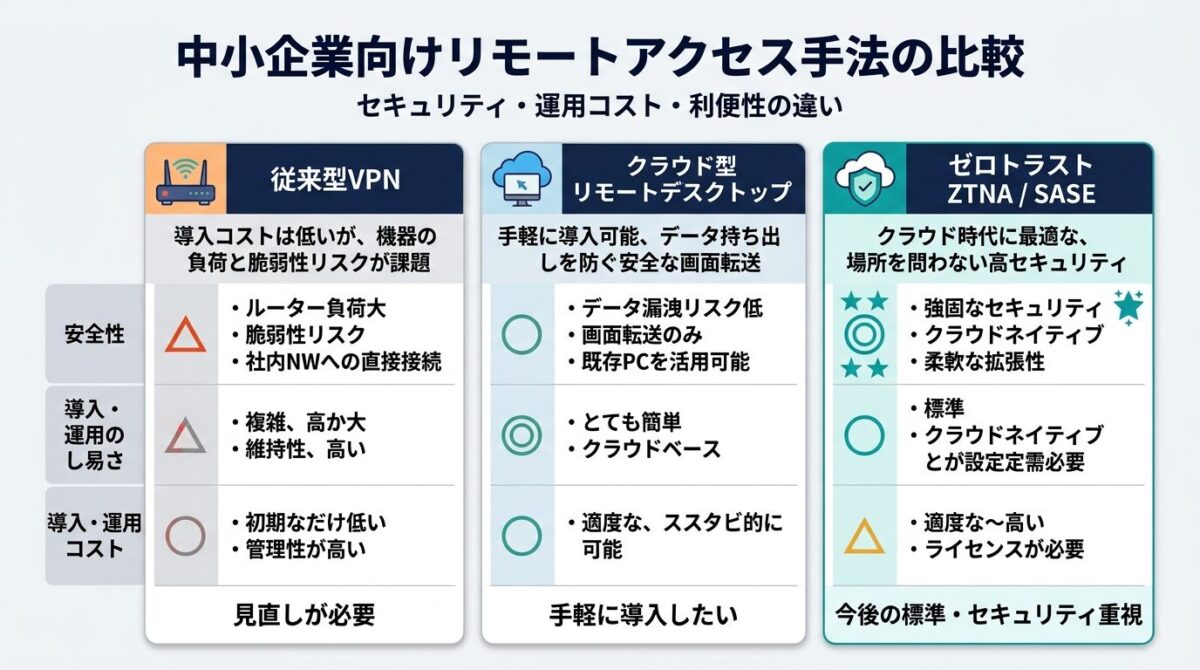
従来型VPN vs リモートデスクトップ vs ゼロトラストZTNAの特徴比較
全通信を社内に引き込むVPNから、クラウド経由で必要なアプリだけに繋ぐ方式へ
リモートアクセスの仕組みは、大きく分けて「従来型VPN」「クラウド型リモートデスクトップ」「ゼロトラストZTNA」の3種類が存在します。
| アクセス方式 | 安全性 | 通信速度と快適性 | コスト目安(1ユーザーあたり) | 中小企業への適合性 |
|---|---|---|---|---|
| 従来型VPN | △(侵入時の水平展開リスク) | △(全通信集約で遅延頻発) | 専用機器初期費用50万〜+保守費 | 脆弱性管理の負担が重く見直し推奨 |
| クラウド型リモートデスクトップ | ○(画面転送のみ・漏洩なし) | ○(既存の社内PCを活用可能) | 月額約1,500円〜2,500円 | 手軽に導入でき安全性が高い |
| ゼロトラストZTNA / SASE | ◎(最小権限アクセスで強固) | ◎(クラウド直結で高速快適) | 月額約1,000円〜2,000円 | 今後の標準。クラウド中心企業に最適 |
クラウド型リモートデスクトップは、社内にあるPCの画面だけを手元の端末に転送して操作する方式です。
ファイルの実データが手元の端末に残らないため、情報漏洩リスクを大幅に低減できる点が大きなメリットです。
一方のZTNA(Zero Trust Network Access)は、社内LAN全体へ繋ぐのではなく、「許可された特定のクラウドサービスやサーバー」へのみ直接アクセスを許可する最新の安全設計となっています。
月額数百円〜数千円で導入できる主要クラウドサービス一覧
社内インフラの状況(オンプレミス中心か、クラウド中心か)に合わせて選定する
中小企業でも導入しやすい、実績豊富な主要リモートアクセス製品の特徴を整理します。
| サービス名 | 提供形態 | 月額費用の目安 | 特徴と中小企業におすすめできる理由 |
|---|---|---|---|
| Microsoft 365 Business Premium | 統合クラウド(IdP/MDM/MFA) | 約3,260円/ユーザー | Officeソフト+端末管理+強固な認証がすべてワンパッケージ |
| Splashtop Business | リモートデスクトップ | 約1,500円/ユーザー | 設定が極めて簡単。オフィスのPC画面を滑らかに遠隔操作可能 |
| Cloudflare One(ZTNA) | クラウド型ゼロトラスト | 最大50ユーザーまで無料〜 | 小規模なら無料で導入可能。高速かつ強固なアクセス制御 |
| Tailscale | メッシュVPN(次世代型) | 基本無料〜月額約5ドル | 複雑なルーター設定なしで端末間を安全に暗号化接続 |
オフィスのデスクトップPCに専用業務ソフトが入っている企業であれば、「Splashtop」のようなリモートデスクトップが即戦力として機能するはずです。
すでにSaaS(クラウドサービス)を中心に業務を行っている企業なら、「Microsoft 365」のセキュリティ機能や「Cloudflare One」を活用したゼロトラスト構成が最適な選択肢となるでしょう。
まとめ:テレワークセキュリティを中小企業が低コストで実現するリモートワークガイド
中小企業におけるテレワークセキュリティの確立は、高額な専用ハードウェアの導入を意味するものではありません。
家庭用ルーターの危険性や私用PCのリスクを正しく把握し、クラウドID管理と多要素認証、持ち出し端末のMDM制御を整えることで、大企業に劣らない強固な安全性を実現できます。
まずは多要素認証(MFA)の全社適用と、私用端末の禁止ルールから着手する
自社の予算と業務形態に合った身の丈に合うセキュリティ対策を一歩ずつ進め、場所にとらわれず安心して事業を成長させられるリモートワーク環境を築いてください。
よくある質問
- 中小企業がテレワークを始める際、最低限これだけは導入すべきツールは何ですか?
-
第一に「多要素認証(MFA)」、第二に「OS標準のストレージ暗号化(BitLocker等)」、第三に「クラウドストレージでのデータ一元管理」です。これらはいずれもMicrosoft 365やGoogle Workspaceの標準機能で運用でき、追加の莫大な投資なしで導入できます。
- 従業員が自宅のWi-Fiルーターのパスワードを変更してくれません。どう対応すべきですか?
-
会社としてチェックシートを配布し、ルーター管理者パスワードの変更とファームウェアの自動更新設定を確認させる運用が効果的です。設定変更が困難な従業員には、会社貸与のモバイルWi-Fiルーターやスマホテザリングの利用を義務付けましょう。
- VPNを使わずにテレワークを行う「ゼロトラスト」とはどのようなものですか?
-
「社内ネットワークだから安全」という考え方を捨て、社内外を問わず「すべての通信を疑い、毎回正当性を検証する」セキュリティ手法です。社内LAN全体に接続させず、許可されたアプリだけに暗号化接続するため、マルウェアの感染拡大を防げます。
- 私用スマートフォンでの社内チャット(SlackやLINE WORKS)利用は許可しても大丈夫ですか?
-
多要素認証アプリとしての利用や閲覧のみに留め、端末内へのファイルダウンロードを禁止する設定を行えば運用可能です。ただし退職時のアカウント即時停止など、アクセス権限の厳格な管理が前提となります。
本記事に記載されたセキュリティ対策、ガイドライン数値、およびクラウドサービス等の情報は執筆時点の公的資料および各社仕様に基づいています。サイバー攻撃の手法や各社サービスの料金体系・仕様は日々更新されるため、実際の導入に際しては最新の公式情報をご確認の上、自社の運用環境に適した構成をご判断ください。


コメント