
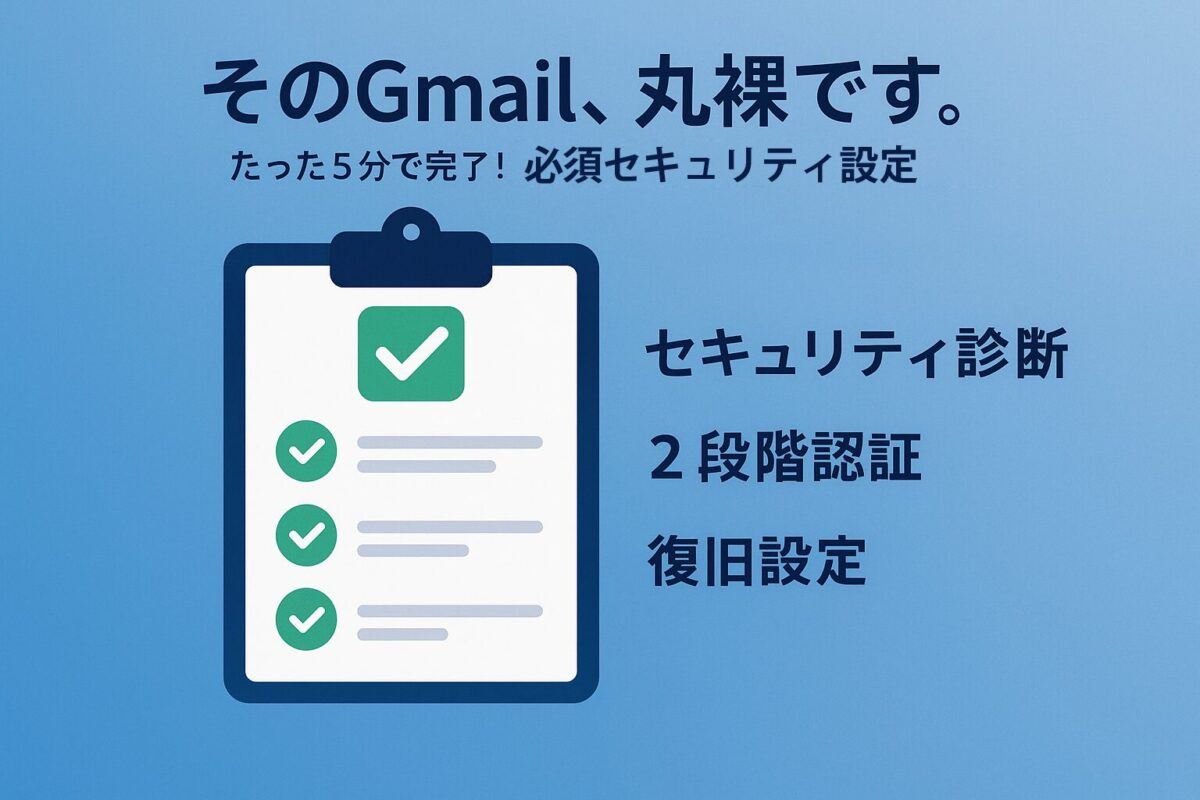
あなたのGmail、乗っ取り対策は万全ですか?
セキュリティが重要なのは分かっているけど、何から手をつければいいか分からない…
そう思って、つい後回しにしていませんか?」
ご安心ください。この記事は、そんなあなたのための「gmail アカウント セキュリティ 設定の完全ガイド」です。この1記事を読むだけで、あなたのアカウントを不正アクセスから守るために本当に必要な設定が、すべて分かります。
「セキュリティ診断」による現状把握から、最強の防御策である「2段階認証」、そして万が一の「復旧設定」まで、PC・スマホ別の手順を画像付きで徹底解説。
トラブル対処法も網羅しています。Googleの公式ヘルプや、IPA(情報処理推進機構)が推奨するセキュリティ対策に基づき、誰にでも実践できるよう分かりやすく解説します。
この記事でわかること
- あなたのGoogleアカウントの安全度を1分でチェックする方法
- 不正ログインのリスクを劇的に減らす「2段階認証」の最も簡単な設定手順
- パスワードを忘れても安心!アカウントを失わないための復旧設定
- PC・スマホ別に画像付きで分かる、具体的な操作方法のすべて
- 不審な通知が来た?本物と偽物を見分ける方法と最も安全な対処法
まずは1分で完了!Googleアカウントのセキュリティ診断で現状を把握しよう
ここでは、難しい設定の前に、まずは現状把握という簡単なアクションを提示し、記事へのエンゲージメントを高めます。あなたのGoogleアカウントのセキュリティレベルを手軽にチェックし、「最初の一歩」を踏み出しましょう。
「セキュリティ診断」で何がわかるのか?
Googleの「セキュリティ診断」は、あなたのアカウントの健康診断のようなものです。実行すると、以下のような項目を自動でチェックし、リスクがあれば警告してくれます。
(出典: Google Account Help)
【PC/スマホ共通】セキュリティ診断の実行手順
- お使いのブラウザでGoogleアカウントのセキュリティ診断ページにアクセスします。
- Googleアカウントへのログインを求められた場合は、ログインします。
- これだけで診断が開始され、結果が画面に表示されます。
診断結果の見方と、優先的に対処すべき「赤色」の警告
診断結果は、問題の深刻度に応じて色分けで表示されます。
まずは赤色や黄色の警告項目をタップし、画面の指示に従って問題を解決していきましょう。(出典: 株式会社コトラ)
不正ログインをほぼ防ぐ!Googleアカウントセキュリティの要「2段階認証」の設定
ここでは、アカウント防衛の最も重要な要素である「2段階認証」の設定を、選択肢ごとに分かりやすく解説します。読者が自分に合った方法を選び、確実に設定完了まで導きます。
なぜ2段階認証がこれほど重要なのか?
2段階認証とは、パスワードによるログインに加えて、さらにもう一段階の本人確認を行う仕組みです。
万が一あなたのパスワードが漏洩してしまっても、この2段階目の認証(例えばあなたのスマホに届く確認コード)がなければ、第三者はあなたのアカウントにログインできません。これにより、不正アクセスのリスクを劇的に下げることができる、現在最も重要な対策の一つです。(出典: LIFESTYLE assist)
おすすめはどれ?認証方法の種類と選び方(認証アプリ、SMSなど)
Googleの2段階認証には、いくつかの方法があります。
- Googleからのメッセージ(おすすめ): ログイン試行があると、あなたのスマートフォンに「ログインしようとしていますか?」という通知が届き、「はい」をタップするだけで認証できます。最も簡単で安全な方法です。
- 認証システムアプリ: 「Google認証システム」などのアプリをスマホにインストールし、表示されるワンタイムパスワードを入力します。
- SMSまたは音声通話: 登録した電話番号に、SMSまたは音声通話で確認コードが送られてきます。
【画像で解説】2段階認証の有効化手順
- Googleアカウントのセキュリティページにアクセスします。
- 「Googleへのログイン」セクションの「2段階認証プロセス」をクリックします。
- 「開始」ボタンを押し、画面の指示に従ってパスワードを入力します。
- 使用したい2段階認証の方法(例: スマートフォンへの通知)を選択し、設定を完了させます。
機種変更時も安心!2段階認証の引き継ぎと注意点
スマートフォンを機種変更する際は、古い端末で操作できなくなる前に、新しい端末で2段階認証を再設定する必要があります。
Googleアカウントの設定画面から、新しいスマートフォンを認証デバイスとして追加するのを忘れないようにしましょう。(出典: hep.eiz.jp)
もしもの時の命綱!Googleアカウントの復旧情報を設定・更新しよう
ここでは、多くの人が見落としがちな「復旧設定」の重要性を伝え、万が一の事態に備えさせます。アカウントを失うという最悪の事態を避けるためのセーフティネットを構築しましょう。
なぜ「再設定用の電話番号とメールアドレス」が重要なのか?
パスワードを忘れてしまったり、何らかの理由でアカウントにログインできなくなったりした際に、あなた本人であることを証明するための最後の命綱、それが「再設定用の電話番号とメールアドレス」です。
この情報が登録されていなかったり、古い情報のままだったりすると、たとえ本人であってもアカウントを復旧できなくなる可能性があります。(出典: トレンドマイクロ is702)
【簡単3ステップ】復旧情報を最新の状態に保つ手順
- Googleアカウントの個人情報ページにアクセスします。
- 「連絡先情報」のセクションにある「メール」と「電話番号」をそれぞれクリックします。
- 「再設定用のメールアドレス」と「再設定用の電話番号」が、現在あなたが確実に受信・着信できるものになっているかを確認し、必要であれば更新します。
バックアップコードの印刷と保管方法
2段階認証の設定画面では、「バックアップコード」を生成できます。これは、スマートフォンを紛失した場合など、確認コードを受け取れない状況でもログインできるようにするための、1回限りの使い捨てコードです。
このコードを印刷したり、安全な場所にメモしたりして、普段使っているデバイスとは別の場所で大切に保管しておきましょう。
Gmailパスワードを忘れた・変更できない時のGoogleアカウント復旧ガイド
ここでは、ユーザーが実際に困るであろう具体的なトラブルに対し、解決策を提示します。問題解決型のコンテンツとして、記事の実用性を高めます。
ケース①:「パスワードを忘れた」場合の復旧フロー
- Googleのログイン画面でメールアドレスを入力し、「次へ」をクリックします。
- 「パスワードをお忘れの場合」をクリックします。
- 画面の指示に従い、再設定用の電話番号やメールアドレスで本人確認を行います。
- 本人確認が完了すると、新しいパスワードを設定する画面に進みます。
(出典: Areus)
ケース②:「パスワードを変更できない」原因と対処法
パスワードが変更できない場合、複数回の失敗で一時的にアカウントがロックされていたり、Googleのシステムが不審な操作と判断したりしている可能性があります。
まずは24時間ほど待ってから、もう一度試してみてください。それでも解決しない場合は、アカウントの復旧フローを試す必要があります。(出典: セキュマイノート)
ケース③:「不審なログイン通知」が来た時の正しい対処法
Googleから「不審なログインがブロックされました」といった通知が来た場合、まずは慌てずに送信元を確認しましょう。しかし、送信元アドレスは偽装されている可能性もあるため、メール内のリンクは絶対にクリックしてはいけません。
最も安全な方法は、自分でブラウザを開き、Googleアカウントの公式サイトに直接アクセスして「最近のセキュリティ関連のアクティビティ」を確認することです。身に覚えのないアクセス履歴があれば、そこからパスワードの変更などの対応を行いましょう。(出典: roronto-style)
パスワードレスの未来へ!Googleアカウントのセキュリティをパスキーでさらに強化
ここでは、これまでの設定に加え、さらに一歩進んだセキュリティ対策として「パスキー」を紹介します。シリーズの他記事への導線を作り、トピックの網羅性を高めます。
パスキーとは?2段階認証との違い
パスキーは、パスワード自体を不要にし、あなたのデバイスと生体認証(指紋・顔)を「鍵」にする最新の認証技術です。
2段階認証が「パスワード+もう一つの認証」であるのに対し、パスキーはパスワードの存在そのものをなくすため、よりシンプルかつ安全性が高いとされています。パスキーを設定すれば、多くの場合、従来の2段階認証は実質的に不要となります。
パスキーを設定するメリットと今後の展望
パスキーの最大のメリットは、フィッシング詐欺に極めて強いことと、ログインが圧倒的に速く快適になることです。現在はまだ全てのサービスが対応しているわけではなく、従来のパスワードログインと併用する場面もありますが、将来的には認証のスタンダードになると期待されています。
Googleアカウントのセキュリティに関するよくある質問
- QQ1: セキュリティキーって何ですか?使った方がいいですか?
- A
A1: 物理的なキーを使って認証する、非常に安全性の高い方法です。
セキュリティを極めたい方にはおすすめですが、まずは認証アプリなど手軽な方法から始めるのが良いでしょう。
- QQ2: 会社用のGoogleアカウントでも同じ設定が必要ですか?
- A
A2: 基本的には同じですが、会社によっては管理者がセキュリティポリシーを定めている場合があります。まずは自社のIT部門にご確認ください。
- QQ3: 設定項目が多すぎて、全部できません。どれを優先すべきですか?
- A
A3: 最優先は「2段階認証の有効化」と「再設定用の電話番号・メールアドレスの登録」です。まずはこの2つだけでも必ず設定してください。
- QQ4: セキュリティ診断はどれくらいの頻度でやればいいですか?
- A
A4: 最低でも3ヶ月に1回、できれば毎月1回、定期的にチェックする習慣をつけることをお勧めします。
まとめ:Googleアカウントのセキュリティ設定は、あなた自身でできる最高の防御策
この記事では、あなたのGoogleアカウントを不正アクセスから守るための、網羅的なセキュリティ設定について解説しました。

コメント